远程桌面缓慢、操作卡顿?尝试通过香港线路连接云服务器,选择更适合当前网络的连接线路。

支持 Windows 10 22H2 / Windows 11 64 位电脑。解压即可使用,利用系统自带的 .NET Framework,无需单独安装 Clash。
ZIP 免安装包 · 当前为验证版 · 使用效果取决于实际线路和网络状况
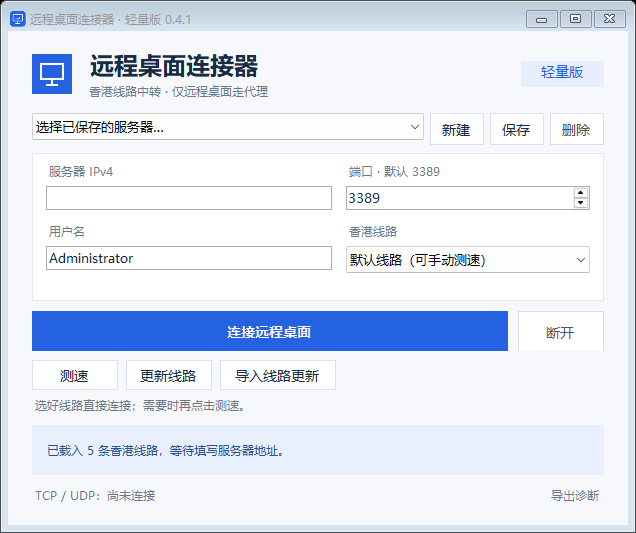
将整个 ZIP 解压到本地文件夹,运行外层的“远程桌面连接器.exe”,保留旁边的 app 文件夹,不要在压缩包中直接运行。
从云服务器基本信息复制 IPv4、远程桌面端口和用户名。默认端口为 3389;如果管理页显示其他端口,请使用实际端口。选择线路,可按需测速并保存服务器信息。
点击“连接远程桌面”,按需允许管理员授权,并在 Windows 远程桌面窗口输入服务器密码。连接期间请保持工具运行。
线路卡顿时,可选择其他香港线路并点击“换线并重新连接”。最小化后程序会进入托盘,关闭工具会断开本次远程桌面连接。
当前版本仅支持 IPv4,一次连接一台服务器,需要本地管理员权限。工具不保存服务器密码;遇到证书提示时请核对服务器身份。当前安装包尚未进行发布者代码签名。
仍无法连接时,可导出诊断并提交工单,我们协助检查线路和服务器状态。

公司位于新加坡,为全球用户提供高性能云服务器、虚拟主机、裸金属服务器、域名、SSL、企业邮箱等全栈云服务,运营超15年,稳定安全快速。